أهلا وسهلا

This is default featured slide 1 title

Go to Blogger edit html and find these sentences.Now replace these sentences with your own descriptions.

This is default featured slide 2 title

Go to Blogger edit html and find these sentences.Now replace these sentences with your own descriptions.

This is default featured slide 3 title

Go to Blogger edit html and find these sentences.Now replace these sentences with your own descriptions.

This is default featured slide 4 title

Go to Blogger edit html and find these sentences.Now replace these sentences with your own descriptions.

This is default featured slide 5 title

Go to Blogger edit html and find these sentences.Now replace these sentences with your own descriptions.

Selasa, 17 Mei 2011

definisi komputer

Komputer adalah alat yang dipakai untuk mengolah data menurut prosedur yang telah dirumuskan. Kata computer semula dipergunakan untuk menggambarkan orang yang perkerjaannya melakukan perhitungan aritmatika, dengan atau tanpa alat bantu, tetapi arti kata ini kemudian dipindahkan kepada mesin itu sendiri. Asal mulanya, pengolahan informasi hampir eksklusif berhubungan dengan masalah aritmatika, tetapi komputer modern dipakai untuk banyak tugas yang tidak berhubungan dengan matematika.

Dalam arti seperti itu terdapat alat seperti slide rule, jenis kalkulator mekanik mulai dari abakus dan seterusnya, sampai semua komputer elektronik yang kontemporer. Istilah lebih baik yang cocok untuk arti luas seperti "komputer" adalah "yang mengolah informasi" atau "sistem pengolah informasi." Selama bertahun-tahun sudah ada beberapa arti yang berbeda dalam kata "komputer", dan beberapa kata yang berbeda tersebut sekarang disebut disebut sebagai komputer.

Kata computer secara umum pernah dipergunakan untuk mendefiniskan orang yang melakukan perhitungan aritmatika, dengan atau tanpa mesin pembantu. Menurut Barnhart Concise Dictionary of Etymology, kata tersebut digunakan dalam bahasa Inggris pada tahun 1646 sebagai kata untuk "orang yang menghitung" kemudian menjelang 1897 juga digunakan sebagai "alat hitung mekanis". Selama Perang Dunia II kata tersebut menunjuk kepada para pekerja wanita Amerika Serikat dan Inggris yang pekerjaannya menghitung jalan artileri perang dengan mesin hitung.

Charles Babbage mendesain salah satu mesin hitung pertama yang disebut mesin analitikal. Selain itu, berbagai alat mesin sederhana seperti slide rule juga sudah dapat dikatakan sebagai komputer.

pengertian internet

PENGERTIAN INTERNET (inter-network)dapat diartikan jaringan computer luas yang menghubungkan pemakai computer satu computer dengan computer lainnya dan dapat berhubungan dengan computer dari suatu Negara ke Negara di seluruh dunia ,dimana didalamnya terdapat berbagai aneka ragam informasi Fasilitas layanan internet Browsing atau surfing Yaitu kegiatan “berselancar” di internet .kegiatan ini dapat di analogikan layaknya berjalan –jalan di mal sambil melihat –lihat ke took-tokotanpa membeli apapun. Elektronik mail(E-mail) Fasilitas ini digunakan untuk berkirim surat /dengan orajng lain ,tanpa mengenal batas ,waktu,ruang bahkan birokrasi Searching Yaitu kegiatan mencari data atau informasi tertentu di internet Catting fasilitas ini digunakan untuk berkomunikasi secara langsung dengan orang lain di internet.pada umumnya fasilitas ini sering digunakan untuk bercakap-cakap atau ngobrol di internet world wide web(WWW) dengan world wide web(WWW) ini anda dapat mengambil, memformat ,dan menampilkan informasi (termasuk teks ,audio, grafik dan video) dengan menggunakan hypertekxt links Mailing list Fasilitas ini digunakan untuk berdiskusi secara elektronik dengan menggunakan E-mail.mailing list ini digunakan untuk bertukar infomasi ,pendapat dan lain sebagainya . Newsgroup Fasilitad ini digunakan untuk berkoferensi jarak jauh ,sehingga anda dapatmenyampaikan pendapat dan tanggapan dalam internet . Download Adalah proses mengambil file dari computer lain melalui internet ke komputer kita. Upload Adalah proses meletakkan file dari computer kita ke computer lain melalui internet File transfer protocol (FTP) Fasilitas ini digunakan untuk melakukan pengambilan arsip atau file secara elektroniok atau transfer file dari satu computer ke computer lain di internet .beberapa di internet telah tersedia file atau dokumentyang siap[ untuk diduplikat oleh orang lain secara gratis . Telnet fasilitas ini digunakan untuk masuk ke system computer tertentu dan bekerja pada system komputer lain. Ghoper Fasilitas ini digunakan untuk menempatkan informasi yang di simpan pada internet servers dengan menggunakan hirarkhi dan anda dapat mengambil informasi tersebut


cara instalasi windows xp

langkah-langkah yang mudah dan lengkap cara menginstal windows xp :

1. Siapkan CD WINDOWS XP


2. Siapkan CD DRIVER MOTHERBOARD


3. Atur bios terlebih dahulu agar prioritas bootingnya dimulai dari CD(DVD)-ROM, caranya:


a. Masuk ke BIOS dengan menekan tombol Del, atau F1, atau juga F2.

Pilih menu Advanced Settings, kemudian carilah ‘Boot Priority’ atau yang sejenis.

b. ubah pengaturanya, agar CDROM jadi urutan yang pertama kemungkinan pilihan ini ada 2 jenis


dengan menekan tombol * menu ‘First boot priority’, ‘Second boot priority’ dll: Aturlah ‘First boot priority’ ke ‘CDROM’PgDn/Pgup (Page Down/Up) atau +/-.
Atur juga ‘Second boot priority’nya ke HDD0/HDD1.
* Jika menunya ‘Boot priority’: atur ke ‘CDROM, C, A’ atau ‘CDROM, A,

C. dengan menekan tombol PgDn/Up.


4. Tunggu beberapa saat sampai muncul tulisan "press any key to boot from CD" seperti tampilan Seperti gambar di bawah ini


5. Tekan ENTER atau sembarang tombol, lalu proses instalasi akan mengecek hardware komputer anda, kemudian akan muncul tulisan "windows setup" seperti gambar dibawah ini


6. lalu file-file di dalam cd akan di load ke dalam komputer, kemudian akan muncul tampilan "welcome to setup" seperti gambar dibawah ini


7. Tekan "ENTER" untuk menginstal windows xp, "R" untuk repair system windows yang sebelumnya pernah terinstal, "F3" untuk keluar dari proses instalasi, lalu akan muncul (End User Licese Aggrement) seperti gambar di bawah ini


8. Tekan "F8" kemudian proses instalasi akan mencari dan membaca partisi hardisk anda, kemudian akan muncul semua partisi hardisk anda, seperti gambar di bawah ini


9. Tekan "ENTER" untuk langsung menginstal windows, "C" untuk membuat partisi hardisk anda, kapasitas partisi sesuai dengan kebutuhan anda, dalam satuan MB, selanjutnya jika anda membuat partisi dengan menekan tombol "C", maka akan muncul gambar seperti di bawah ini


10. Kemudian tuliskan kapasitas partisi yang ingin anda buat, seperti terlihat pada gambar diatas, sebagai contoh, misalkan kapasitas hardisk anda 100 GB, lalu anda ingin membagi dua, maka tuliskan 50000,jangan 50, karna partisi satuannya MB, tentunya anda mengerti kan...??
11. Kemudian tekan "ENTER" maka akan muncul gambar seperti dibawah ini


12. kemudian pilih "format the partition using the NTFS file system (Quick)" atau "format the partition using the NTFS file system (Quick)" lalu tekan "ENTER" maka akan muncul layar sepert gambar di bawah ini


13. Kemudian arahkan pointer pada posisi "unpartitioned space", lalu tekan "C" maka akan muncul gambar seperti gambar sebelumnya, dalam hal ini layar yang akan muncul seperti gambar sebelumnya menunjukan sisa partisi yang telah anda bagi, jika anda cuma membagi 2 partisi saja maka langsung tekan "ENTER" tapi jika anda ingin mempartisi lagi sisa hardisknya maka tinggal di bagi lagi aj, seperti langkah-langkah sebelumnya, mengertikan maksud saya....??
setelah selesai partisi ketika anda menekan "ENTER" seperti yang di jelaskan di atas, maka akan muncul gambar sperti gambar diatas, setelah itu arahkan poiter di posisi C: partition1 [New Raw], tapi biasanya sudah berada di posisi tersebut, maka anda tinggal menekan "ENTER" saja untuk proses instalasi windows, kemudian akan muncul proses format seperti gambar di bawah ini


14. Setelah selesai format, kemudian windows akan ,menyalin file untuk proses instalasi, seperti gambar di bawah ini


15. Setelah proses penyalinan selesai, secara otomatis komputer akan melakukan restart seperti gambar di bawah ini, dalam hal ini untuk mempercepat proses restart, anda bisa langsung menekan "ENTER"


16. Setelah itu akan muncul loading windows seperti gambar di bawah ini


17. selanjutnya proses instalasi windows di mulai muncul layar seperti gambar di bawah ini


18. selanjutnya tinggal menunggu, selanjutnya akan muncul layar seperti gambar di bawah ini


19. Langsung klik "NEXT" lalu muncul lagi layar seperti gambar di bawah ini


20. Isi nama dan organisasinya, "NEXT" kemudian akan muncul layar seperti gambar di bawah ini


21. Masukan serial nombernya, jangan sampai salah ya....!!! kemudian tekan "Next" selanjutnya akan muncul layar administrator.
kalau mau pakai pasword tinggal di isi juga passwordnya,lalu tekan "Next" maka muncul layar Date and Time Setting seperti gambar di bawah ini


22. Masukan settingan jam dan tanggal, tentukan juga time zone anda, untuk jakarta : pilih GMT+7 Klik "Next" setelah proses instalasi windows delanjutkan, seperti gambar di bawah ini


23. Silahkan Menunggu sampai muncul layar seperti gambar di bawah ini


24. Selanjutnya akan muncul layar work group or computer Domain,seperti gambar di bawah ini


25. jika komputer anda terhubung dengan sebuah domain, maka isikan nama domainnya, tapi jika komputer anda stand alone, maka pilih radio button yang paling atas, lalu tekan "Next"

26. Selanjutnya akan muncul display setting, seperti gambar di bawah ini, klik "OK"


27. Kemudian windows akan mendeteksi tampilan optimal dari PC anda, seperti terlihat pada gambar di bawah ini, Klik "OK"


28. Proses instalasi hampir selesai selanjutnya akan muncul loading jendela windows seperti gambar di bawah ini


29. Selanjutnya anda akan dibawa masuk ke dalam windows untuk pertama kalinya seperti terlihat pada gambar di bawah ini, tekan "Next" .


30. Selanjutnya akan muncul layar "Help Protect Your PC", seperti gambar di bawah ini, kemudian pilih "Not Right Now" lalu tekan "Next"


31. Kemudian komputer akan mengecek koneksi ke internet, seprti terlihat pada gambar di bawah ini, pilih "Yes" lalu tekan "Next"


32. Kemudian akan muncul pilihan aktivasi windows, seperti gambar di bawah ini, lalu tekan "Next"


33. Setelah itu akan muncul tampilan seperti gambar di bawah ini yang menunjukan pilihan untuk menambah pengguna komputer, Anda bisa memasukkan beberapa pengguna yang akan mengakses komputer Anda, Namun jika satu akun sudah cukup, atau Anda menginstall komputer untuk dipakai bergantian, cukup masukkan satu user kemudian klik "Next"

34. Proses instalasi windows selesai, kemudian akan muncul layar seperti gambar di bawah ini, klik "finish", maka proses instalasi selesai.....


35. Selesailah sudah semua.... kemudian perlahan masuk ke windowsnya seperti telihat pada gambar di bawah ini


36. Kemudian tinggal menginstal CD Driver Motherboad, dan perangkat pendukung lainnya.

Kamis, 05 Mei 2011

pencipta google

Google Inc. (NASDAQ: GOOG dan LSE: GGEA) merupakan sebuah perusahaan publik Amerika Serikat, berperan dalam pencarian Internet dan iklan online. Perusahaan ini berbasis di Mountain View, California, dan memiliki karyawan berjumlah 19.604 orang (30 Juni 2008)[6][7] Filosofi Google meliputi slogan seperti "Don't be evil", dan "Kerja harusnya menantang dan tantangan itu harusnya menyenangkan", menggambarkan budaya perusahaan yang santai.

Google didirikan oleh Larry Page dan Sergey Brin ketika mereka masih mahasiswa di Universitas Stanford dan perusahaan ini merupakan perusahaan saham pribadi pada 4 September 1998.[1][2] Penawaran umum perdananya dimulai pada tanggal 19 Agustus 2004, mengumpulkan dana $1,67 miliar, menjadikannya bernilai $23 miliar. Melalui berbagai jenis pengembangan produk baru, pengambil alihan dan mitra, perusahaan ini telah memperluas bisnis pencarian dan iklan awalnya hingga ke area lainnya, termasuk email berbasis web, pemetaan online, produktivitas perusahaan, dan bertukar video.

Google, mesin pencari yang bisa menampilkan segala jenis informasi ini, disukai banyak orang – terutama para mahasiswa. Maka, hanya dalam tempo waktu beberapa tahun saja, Google bisa berkembang amat pesat dan meraup keuntungan miliaran dollar AS. Kini, Google bisa disebut sebagai mesin pencari nomor satu di dunia. Kisah sukses Larry Page dan Sergey Brin dalam menciptakan dan mengembangkan Google telah menjadi inspirasi bagi banyak orang muda di dunia ini, khususnya para penggemar teknologi informasi. Mereka berharap bisa membuat program baru yang berguna bagi masyarakat dunia dan menguntungkan dari segi finansial.

Kamis, 31 Maret 2011

CARA MENGINTAL LINUX REDHAT 9 BERBASIS TEXT


Siapkan CD/DVD redhat 9.
Berikut langkah-langkahnya :
1. Masukkan CD /DVDLinux RedHat 9, kemudian atur BIOSnya tekan tombol del atau F2. Atur booting bios dengan CD-ROM sebagai POSISI pertama dan Hardisk pada boot ke-2 seperti pada gambar dibawah. Sesudah mengatur BIOS tekan F10 untuk menyimpan lalu tekan enter pada 'Yes'.

2. Setelah komputer merestart, Komputer akan booting secara otomatis Linux Redhat. Seperti gambar dibawah. Karena text mode ketik text pada boot kemudian enter.

3. Proses loading

4. Menu CD Found pilih skip.

5. Menu Welcome to Redhat. Enter OK.

6. Pilih bahasa English.

7. Model keyboard pilih us

8. Menu mouse selection. Apakan anda ingin memakai mouse??? Anda harus pilih model mouse yang anda gunakan. Kemudian karena untuk text yang nantinya tidak akan menggunakan mouse maka pilih No-mouse dan OK.

9. Installation type. Karena digunakan untuk server pilih server. Silahkan pilih terserah anda

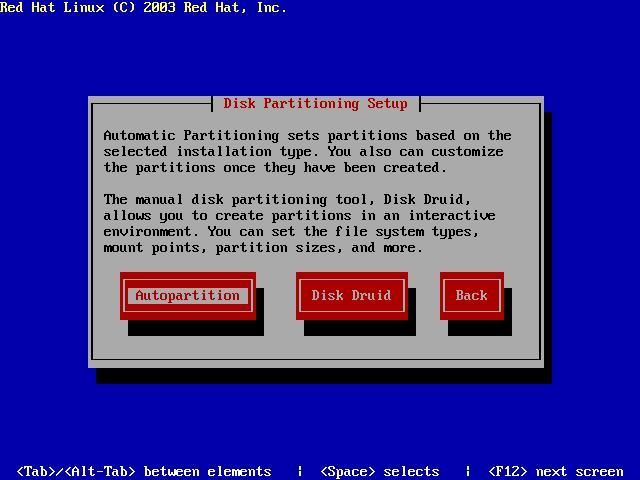
10. Disk Partitioning pilih Autopartition agar tidak perlu membuat partisi sendiri.

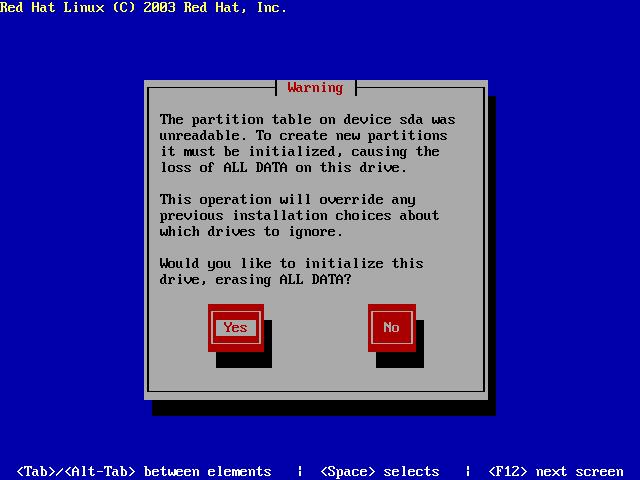
11. Pilih Yes

12. Automatic partitioning. pilih Remove all Linux Partition on this system. Menghapus partisi linux yang sebelumnya ada di komputer. Kemudian klik OK


13. pilih yes

14. Partitioning secara otomatis seperti gambar dibawah. pilih OK.

15. Pilihan Boot loader. Silahkan pilih terserah anda yang nantinya muncul setelah komputer merestart. Jangan sampai no boot loadaer, nanti tidak akan bisa digunakan linux redhatnya. Kemudian OK.


15. Boot loader isi dengan nama terserah anda misalnya redhat kemudian ok.

16. Boot Loader Password yaitu mengisi password boot loader yang nanti disuruh memasukan password boot. tetapi tidak mengisi password juga tidak apa-apa. Kemudian pilih OK.

17. Boot loader pilih OK.

18. Dimana anda mengistal boot loader? pilih MBR kemudian OK

20.setelah itu Setting IP adress untuk LAN anda karena saya gunakan untuk server saya menggunakan 2 Lancard.
Untuk yang pertama setting lancard yang nantinya dihubungkan ke internet.
Hilangakan tanda (*) pada dhcp kemudian beri tanda (*) pada active on boot
IP Address : 202.210.221.2 (tulis teserah yang penting kelasnya sama dengan ip gateway)
Netmask : 255.255.255.248 ( netmask tergantung ip anda misal/27 255.255.255.248)
Default gateway : 202.210.221.1
Primary nameserver : 202.134.1.10 (ip dns yang digunakan untuk connect internet)
Secondary nameserver : 202.134.0.155 (ip dns yang digunakan untuk connect internet)
Pilih OK.

Untuk yang kedua setting lancard yang nantinya dihubungkan ke komputer client.
Hilangakan tanda (*) pada dhcp kemudian beri tanda (*) pada active on boot
IP Address : 192.168.21.1 (tulis teserah yang penting kelasnya sama dengan ip gateway)
Netmask : 255.255.255.0 ( netmask tergantung ip anda misal/24 255.255.255.0)
Default gateway : 192.168.21.1
Primary nameserver : 192.168.21.1
Pilih OK.

21. Tampilan Hostname isi hostname dengan nama terserah anda.
22. Matikan firewall pilih no firewall. Kemudian OK.
23. Pilih bahasa English. Kemudian OK.

24. Time Zone pilih sesuai daerah anda. pilih Asia/Jakarta. Dan OK.
25. Isi password root.
26. Install paket. Piliih yang sesuai kebutuhan. Kemudian OK
27. Installation to begin. Pilih OK.
28. Proses copying File.
29. Proses Installation sedang berjalan.
30. Kemudian disuruh memasukkan CD 2. Masukkan CD2 dan OK.

31. Masukkan CD3 dan OK.

32. Installation complete. Tekan Enter atau OK.
33. Tampilan boot loader redhat yang menggunakan GRUB. Tekan Enter atau biarkan otomatis.

34. Coba Login menggunakan user anda atau root.


ingat!!! kalau bisa, menggunakan DVD karena cukup sekali memakainya berbeda dengan CD